


.svg)
.svg)
.svg%201.svg)



Get Business Email
No domain name required
ビジネスメールを取得
Google Workspace より低価格

はじめに
Gmailは、世界中の多くの組織においてビジネスコミュニケーションの要となっています。Google Workspaceの一部として、シームレスなメールの委任、集中管理、そして高度なセキュリティ機能など、数多くの機能を提供します。ここでは、無料でビジネス向けGmailアカウントを作成する手順をステップごとに解説し、ビジネス向けGmailのプランと料金を確認し、メリット・デメリットを比較し、現実的な代替案も評価します。
ビジネス用Gmailアカウントを作成する
無料でビジネス用Gmailアカウントを作成するには、まずGoogle Workspaceの14日間無料トライアルに登録します。手順は以下のとおりです。
ステップ1:Google WorkspaceのWebサイトへアクセスします。
Google WorkspaceのWebサイトへアクセスします。
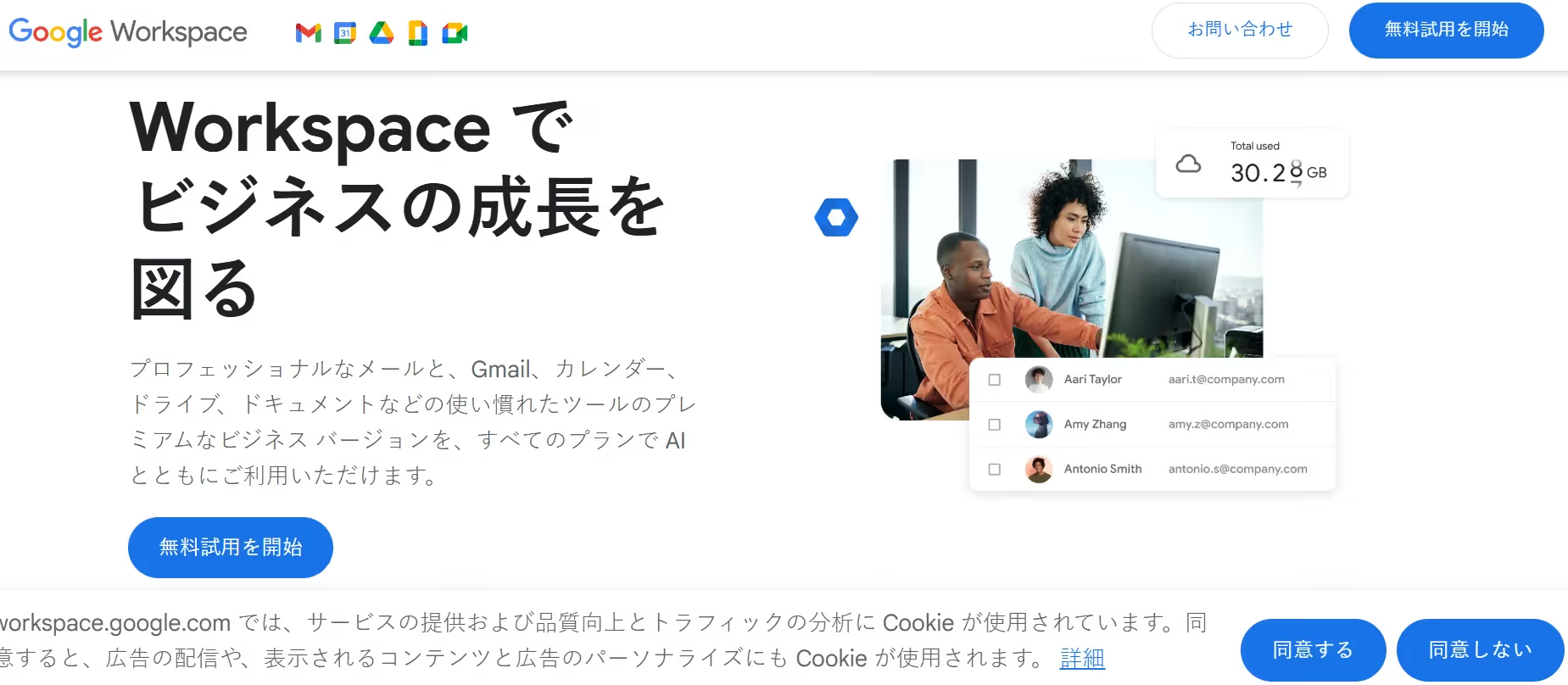
ステップ2:「無料トライアル」をクリックする
画面右上にある「Get Started(開始する)」ボタンをクリックします。
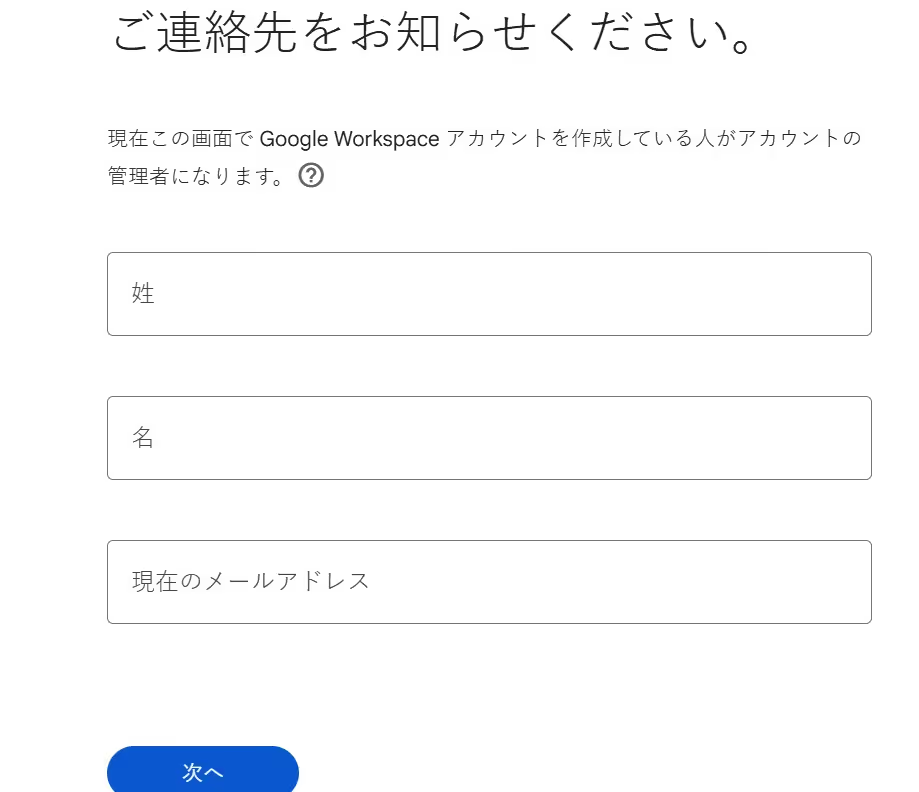
ステップ3:ビジネス情報を入力する
セットアップ手順でビジネス情報の入力を求められます。氏名、現在のメールアドレス、会社名(ビジネス名)、事業規模などを入力してください。

ステップ4:ユーザーアカウントを設定する
ビジネス用ユーザーアカウントを作成します。ここで各ユーザーのメールアドレスを設定します。
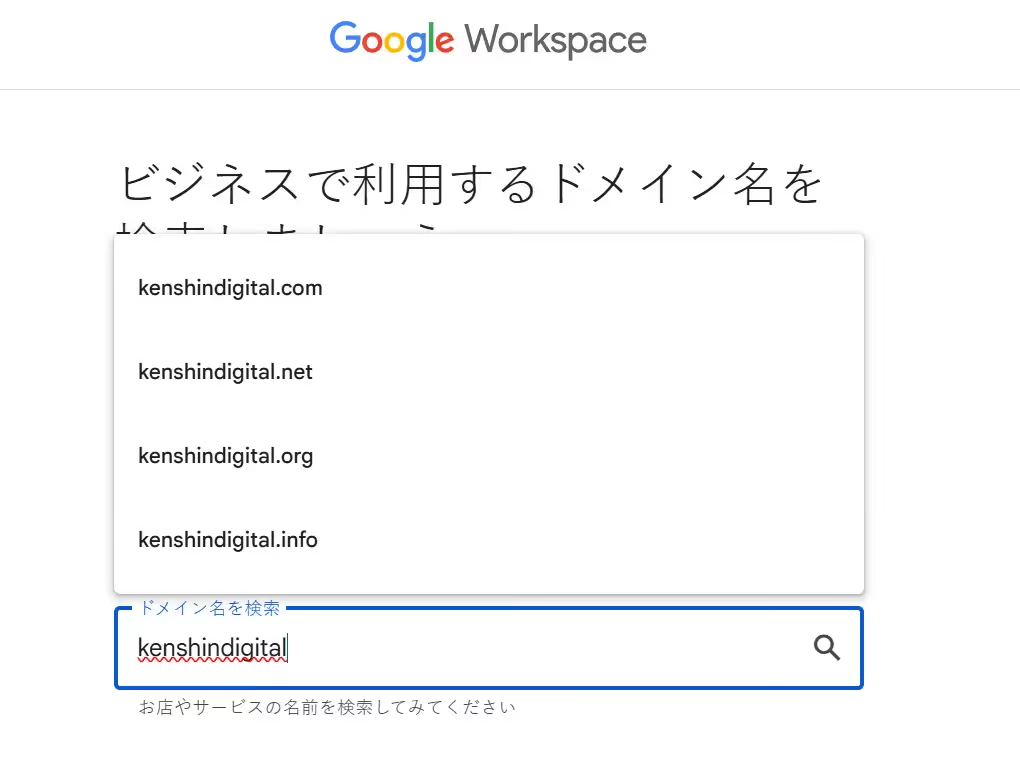
ステップ5:ドメインを確認する
既存のドメインを使用する場合、Googleからそのドメインの所有確認を求められます。通常、ドメインのDNS設定に所定のレコードを追加する必要があります。
ステップ6:料金プランを選択する
14日間の無料トライアルに申し込む場合でも、Googleで請求プランの選択する必要があります。なお、トライアル期間が終了するまでは課金されません。

ステップ7:内容を確認して登録を完了する
すべての情報を再確認し、利用規約に同意してから登録を完了しましょう。
ステップ8:Gmailアカウントを設定する
Google Workspaceアカウントを作成したら、新しく作成したビジネス用メールアドレスでGmailにログインします。
ボーナス:個人利用の新しいGmailアカウントを作成する方法についてもチェックしてみましょう。
ビジネス用Gmailアカウントのプランと料金
Google Workspaceのプランは主に3種類あり、Business Starter、Business Standard、Business Plusから選択できます。
- Business Starter:ユーザー1人あたり月額$6から。独自ドメインのビジネス用メールアドレス、30GBのクラウドストレージ、Googleの生産性向上スイート(各種アプリ)へのアクセスが含まれます。
- Business Standard:ユーザー1人あたり月額$12。Business Starterの内容に加え、ユーザーあたり2TBのクラウドストレージや、Google Workspace全体を対象としたスマート検索などの追加機能が利用できます。
- Business Plus:ユーザー1人あたり月額$18。このプランでは、eDiscovery対応のGoogle Vaultなど高度な機能が利用できるほか、ユーザー1人あたり5TBのクラウドストレージが提供されます。
ビジネス向けGmailアカウントの主な機能
- 独自ドメインのビジネスメール: 自社ドメインのメールアドレスを使用できるため、プロフェッショナルな印象を与えつつブランドの一貫性を保てます。例えば「@gmail.com」ではなく「@yourbusiness.com」のアドレスを利用でき、これによりブランド認知度の向上につながります。
- Googleドライブの大容量ストレージ:ビジネス向けGmailは無料版より大幅に多いストレージを提供します。契約プランにより、Google Driveの容量は30GBから無制限まで利用できます。これにより、ドキュメント、スプレッドシート、プレゼンテーションなど、多数のファイルの保存・共有・共同作業が可能になります。
- 24時間365日のサポート:ビジネスには安定稼働と継続的なサポートが必要です。ビジネス用Gmailでは、電話・メール・チャットでGoogleのサポートチームに24時間365日アクセスできます。問題が迅速に解決され、業務への影響を最小限に抑えられます。
- セキュリティと管理機能:強化された管理者向け機能により、管理者はセキュリティ設定の構成、ユーザーアクセスの制御、メール送信のスケジュール、デバイス管理、一括メール削除、情報漏えい防止(DLP)ルールの設定(削除メールの復元)、Google Workspaceアカウントの削除などをスムーズに行えます。詳細レポートはシステムの活動状況の把握に役立ち、問題の早期検知と解決を支援します。
- Microsoft Outlook向けGoogle Workspace Sync:この機能により、Microsoft Outlookを使い続けながらGoogle Workspaceの機能も活用できます。OutlookとGoogle Workspace間で、メール、連絡先、カレンダーの予定、メモを同期し、シームレスに統合します。
- モバイルデバイス管理:従業員が自身の端末を業務に利用するケースが増える中、社内データの安全性確保が重要です。この機能により、管理者はパスコードの強制や紛失端末からの機密データ消去ができます。また、ユーザーのプライバシーを守りつつ、紛失端末の位置特定も可能です。
- GmailとDriveのデータ損失防止(DLP):DLP(データ損失防止)は、機密情報が組織外へ共有されるのを防ぐためのツール群です。クレジットカード番号や独自プロジェクトに関する用語などの機密情報を検知できます。ユーザーへの警告や、共有そのもののブロックを設定できます。
- エンタープライズ級のアクセス制御: セキュリティキーの使用徹底やGoogleの2段階認証により、企業レベルの強固なアクセス制御を実現します。ユーザーに2段階認証を必須化できるほか、物理セキュリティキー(PC接続型デバイス)の使用を義務付けることも可能で、セキュリティを一段と高めることができます。
- Gmail機密モード:機密モードでは、一定期間後に閲覧権限が失効するメールを送信できます。送信者はいつでもメールへのアクセス権を取り消すことも可能です。さらに、機密メッセージの受信者は、Gmailでの転送、コピー、印刷、ダウンロードができず、データセキュリティが強化されます。
- スマート作成と返信:GmailにはAIによる入力支援機能が搭載されており、メール作成時に文章の続きを予測して提案してくれます(スマート作成)。さらに受信メールに対しては、内容に応じた簡潔な返信文の候補(スマート返信)を表示できるため、メール対応の効率が向上します。
ビジネス向けGmail(会社用Gmailアカウント)利用のメリット・デメリット
メリット:
- Googleサービスとの連携:ビジネス用Gmailアカウントは、Googleドライブやドキュメント、スプレッドシート、スライド、Meet、カレンダーなど他のGoogleサービスとシームレスに統合できます。そのため、チーム内での共同作業や情報共有がスムーズに行えます。
- 信頼性と稼働率:Googleのサーバーは高い信頼性で知られています。稼働率99.9%を保証しており、継続的な業務運用に不可欠です。
- 大容量ストレージ:Google Workspaceは十分なストレージ容量(例: Business Starterプランで30GB、さらに5ユーザー以上のBusiness/Enterpriseプランでは無制限)を提供し、ビジネスにとって大きな利点となります。
- セキュリティとコンプライアンス対応:Googleは2段階認証やシングルサインオンを含む強固なセキュリティプロトコルを備えています。多くの国際的なデータ保護規制にも準拠しており、ビジネスのデータセキュリティを確保します。
- 優れた拡張性:Google Workspaceは高い拡張性を備えています。ビジネスの成長に合わせてユーザーやストレージ容量を柔軟に増やせます。また、管理コンソールからユーザーやデバイス、セキュリティ設定を一元管理できるため、管理負担も軽減されます。
デメリット:
- プライバシーへの不安:クラウドサービス全般に言えることですが、ビジネスでGmailを使うとプライバシー面の懸念が生じる可能性があります。Googleは広告ターゲティングのためにメールをスキャンしているとして批判されてきましたが、Gmailではこの慣行を停止したにもかかわらず、慎重な企業もあります。
- カスタマイズの限界:他のプラットフォームと比べて、Gmailはカスタマイズの選択肢が限られています。たとえば、企業が自社の業務要件に合わせてGmailのレイアウトを変更することはできません。
- 習熟の必要性: Google独自の操作や機能に不慣れな場合、Gmailや関連アプリの使いこなしに学習期間が必要になることがあります。従来別のツールを使っていた企業では社内トレーニングが必要かもしれません。
- 製品間の体験のばらつき: Google製品群は統合が進んできているものの、ツールによって使い勝手に差があります。たとえば、GoogleドキュメントやMeetは高機能で改善が続けられていますが、Google Chatは直感的でなかったり、Googleドライブは整理がわかりにくいという声もあります。また、Googleの各種ツールはAndroid端末ではスムーズに連携しますが、Apple製品上ではやや統合度が劣る面があります。
- ネット接続への依存:Gmailの機能をフルに活用するにはインターネット接続が不可欠です。オフラインモードもありますが、全機能を使うにはインターネット接続が必要で、不安定な地域では問題になる可能性があります。
- コスト: Google Workspaceには多くのメリットがありますが有料です。予算が限られる小規模企業やスタートアップにとっては負担になり得ます。同程度の機能統合はないものの、無料で基本的なメール機能をまかなえる他サービスも存在する点は検討材料です
ビジネス向けGmail(法人Gmail)の代替案
よくある質問
ビジネス向けGmailは無料ですか?
いいえ。ビジネス向けGmail(Google Workspaceの一部)は無料ではありません。ただし、新規ユーザー向けに14日間の無料トライアルが提供されています。
ビジネス向けGmail(会社用Gmailアカウント)で自分のドメインを使えますか?
はい。セットアップ時に、既存のドメインを使うか、Google経由で新しいドメインを購入するか選べます。
ビジネス向けGmailの料金はいくらですか?
Google WorkspaceはBusiness Starterが$6/ユーザー/月からです。Business Standardは$12/ユーザー/月、Business Plusは$18/ユーザー/月です。
後からプランを変更できますか?
はい。ビジネスニーズの変化に応じて、Google Workspaceではプラン間の変更が可能です。
ビジネス向けGmailの代替は何ですか?
Microsoft 365、Zoho Workplace、Slackなど、いくつかの代替案があります。それぞれ機能、料金、ストレージの選択肢が異なります。
Google Workspaceのトライアル期間終了後はどうなりますか?
14日間のトライアル終了後、セットアップ時に選択したプランに従ってGoogleが自動的に課金します。継続しない場合は、トライアル終了前にサービスをキャンセルする必要があります。
ビジネス向けGmailのセキュリティはどうですか?
ビジネス向けGmailは、2段階認証、迷惑メールフィルタリング、フィッシング保護など強固なセキュリティ対策を提供します。さらにGoogle Workspaceには、デバイスとデータの高度な制御が含まれ、セキュリティが強化されます。
会社用Gmailアカウントで複数のメールアドレスを作成できますか?
はい。Google Workspaceアカウントの下で複数のユーザーアカウント(=メールアドレス)を作成できます。ただし、数は選択したプランによって制限される場合があります。
結論
ビジネス向けGmail(Google Workspaceの一部)は、企業が効果的に協働・コミュニケーションできる統合プラットフォームを提供します。アカウント設定の手順自体は比較的シンプルですが、料金体系、メリット・デメリット、そして現実的な代替案を理解することが重要です。
Get Business Email
No domain name required
ビジネスメールを取得
Google Workspace より低価格
